
Google Gemini 支持通过 AI 一键自动生成 PPT 演示文档了,用起来挺方便的,分享给需要的同学。
试了下拿网络文章、学术论文等材料转 PPT,效果还不错。比起自己用 PowerPoint 一张一张做幻灯片,可以省下不少时间。
怎么使用?
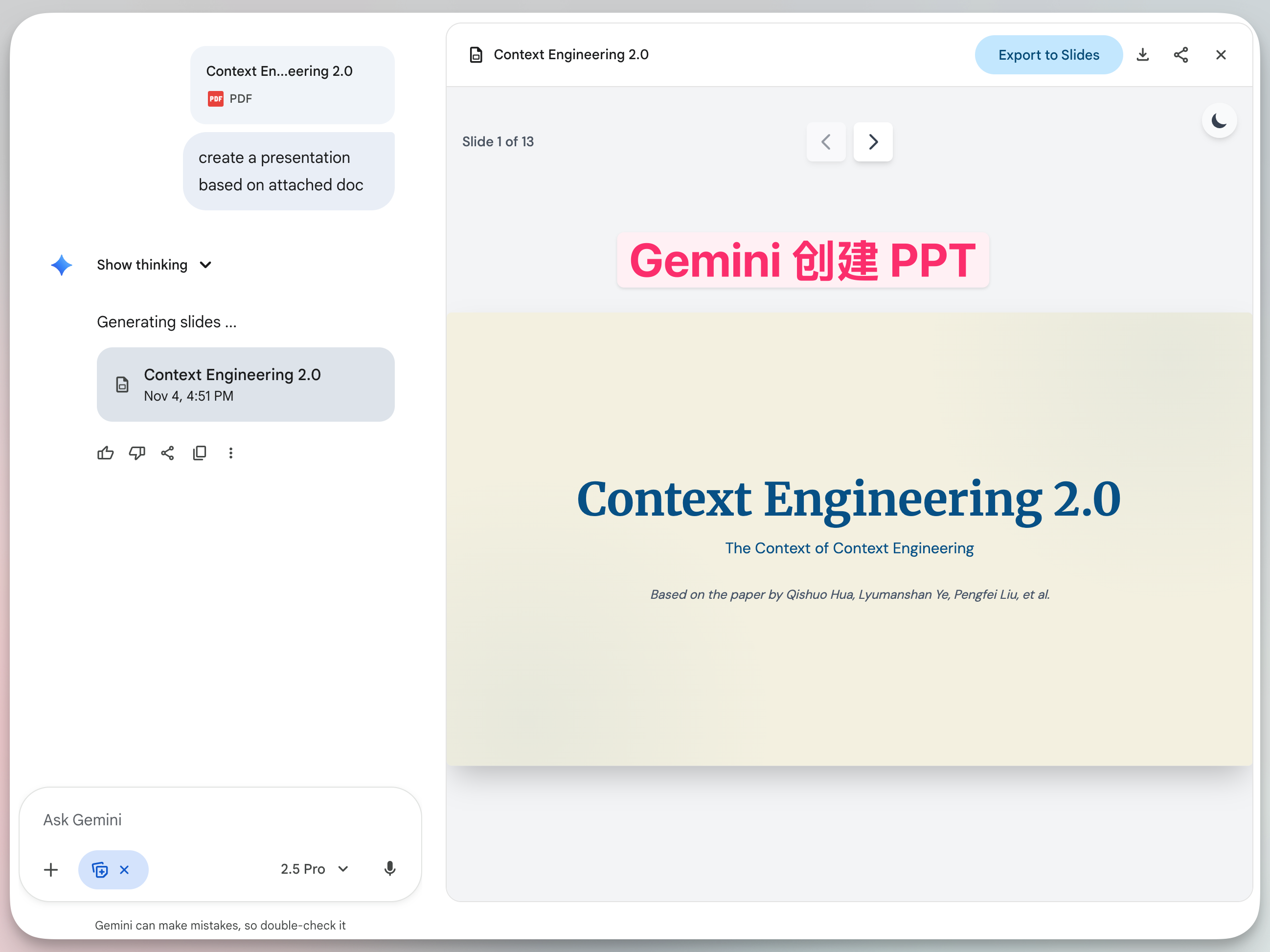
打开 Gemini(需要订阅 Edu、Pro、Ultra 或者 Business),开启 Canvas 模式。上传你的文档,或者直接描述想做什么主题的 PPT。
比如我上传了《Context Engineering 2.0: The Context of Context Engineering》这篇论文,提示词就一句:
create a presentation based on attached doc
稍等一会,Gemini 就帮我做好了一个介绍上下文工程 2.0 的 PPT。默认的简洁风格我挺喜欢的,米黄色背景配深蓝色标题,看着舒服。
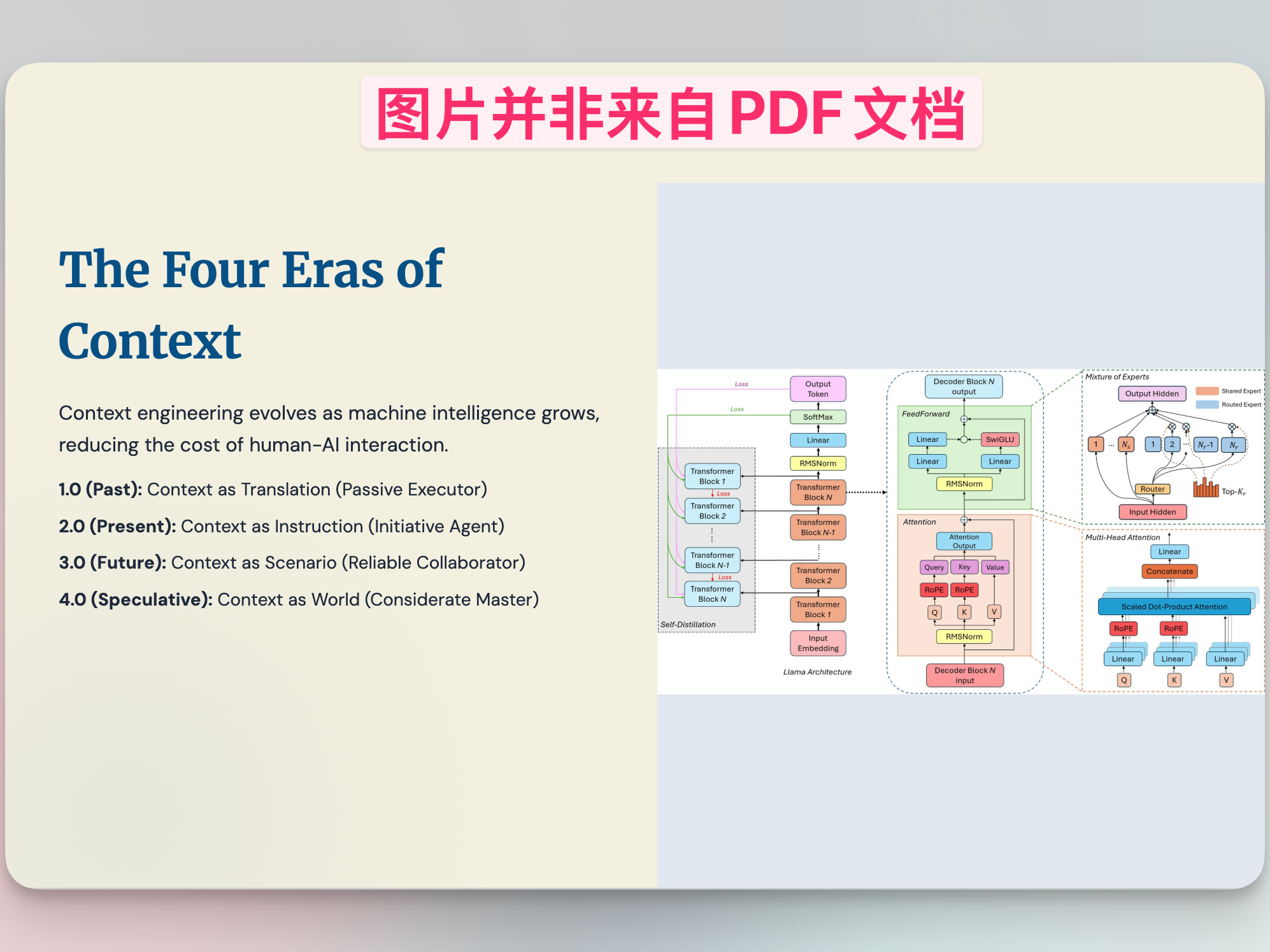
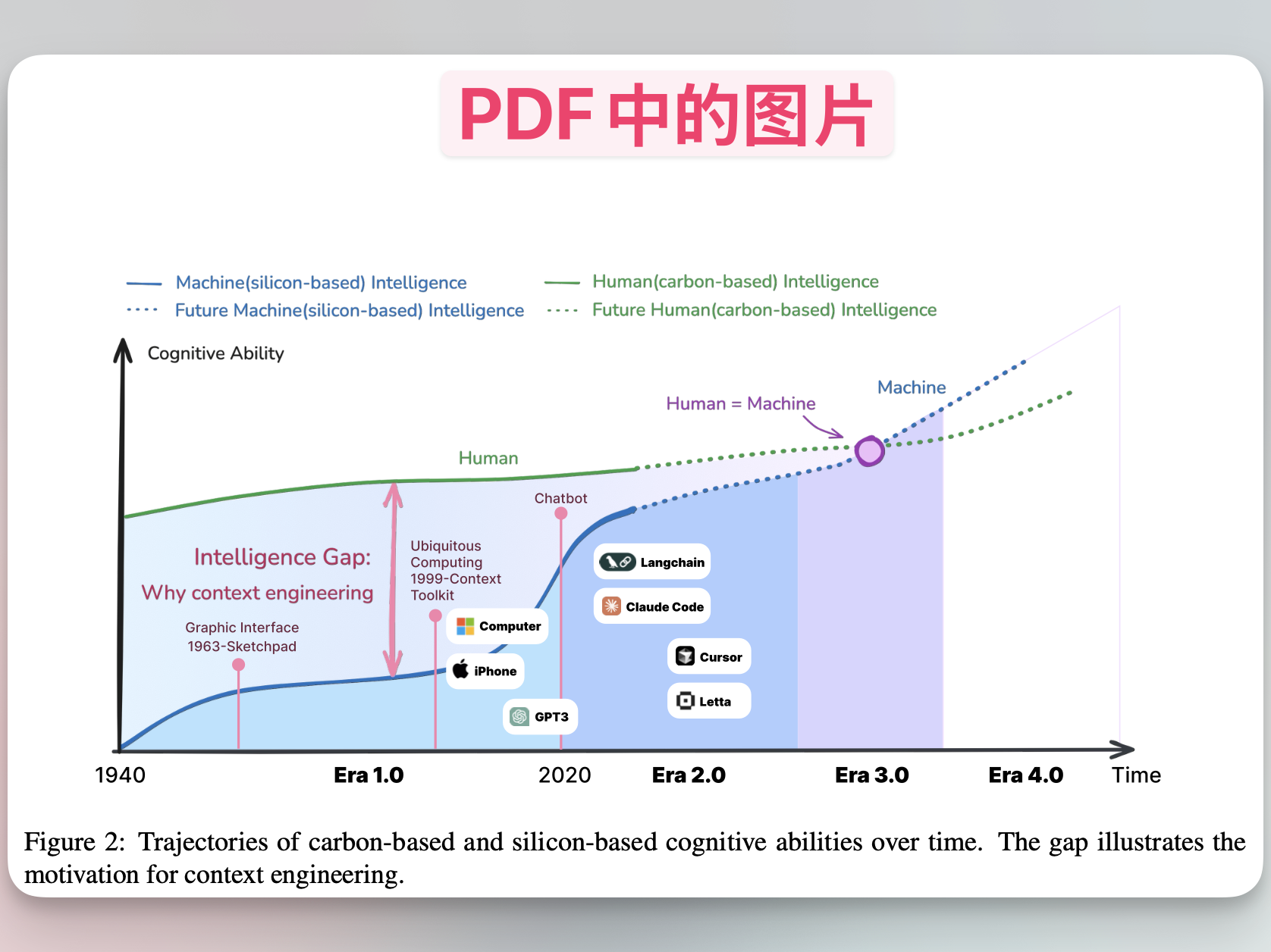
内容提取还算准确。比如论文里讲的“四个 Context Engineering 时代”,它会自动生成对应的页面。不过有个问题是,PDF 里的图表和示意图不会自动嵌入到 PPT 中。Gemini 只会提取文字内容,图片得自己加。
而对应论文中的图片如下所示:
导出到 Google Slides
点击右上角的"Export to Slides"按钮,直接导出到 Google 幻灯片中。
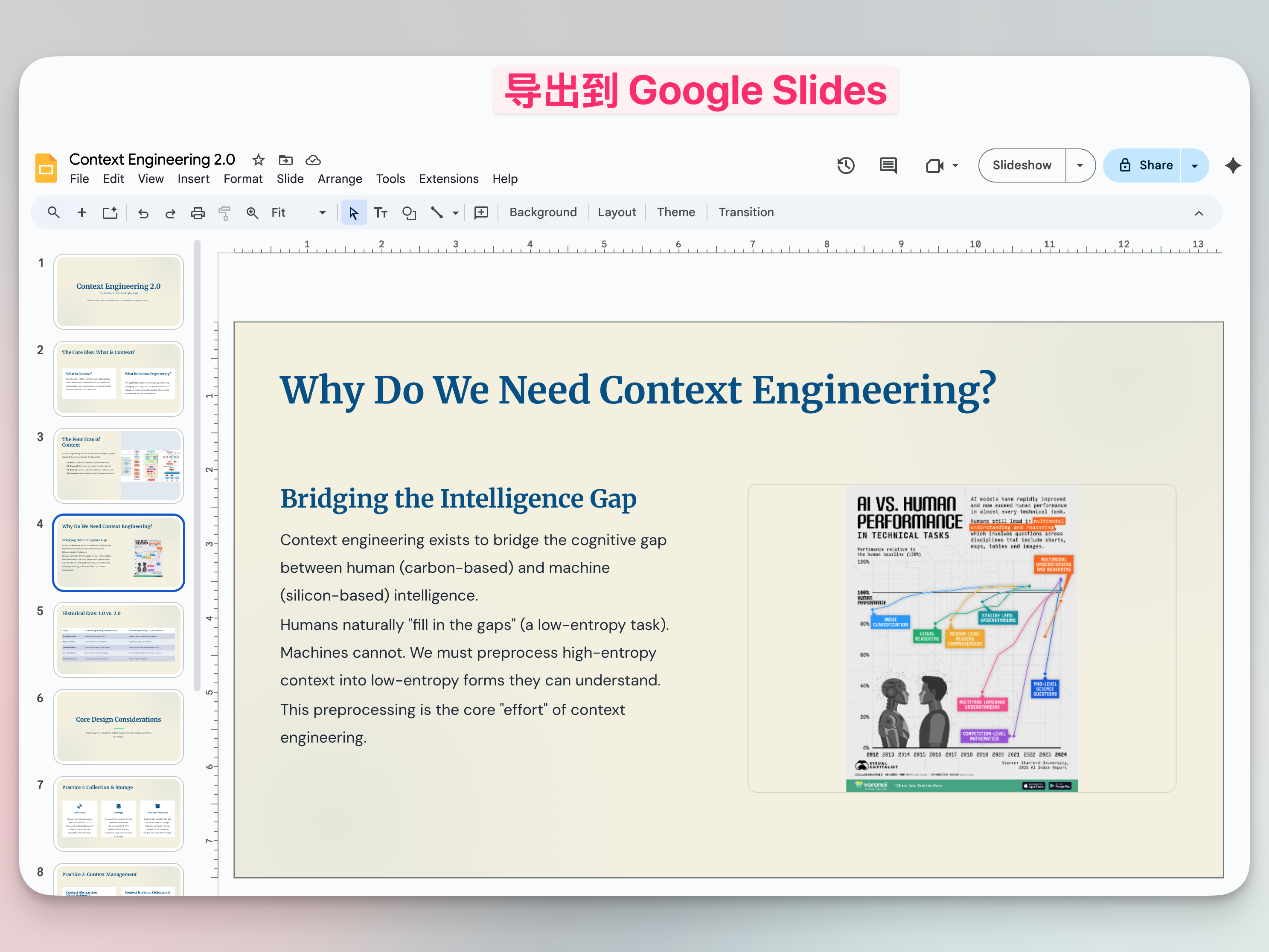
导出后就可以在 Google Slides 里继续编辑了。这时候补上原文里的图片,或者调整一下排版。
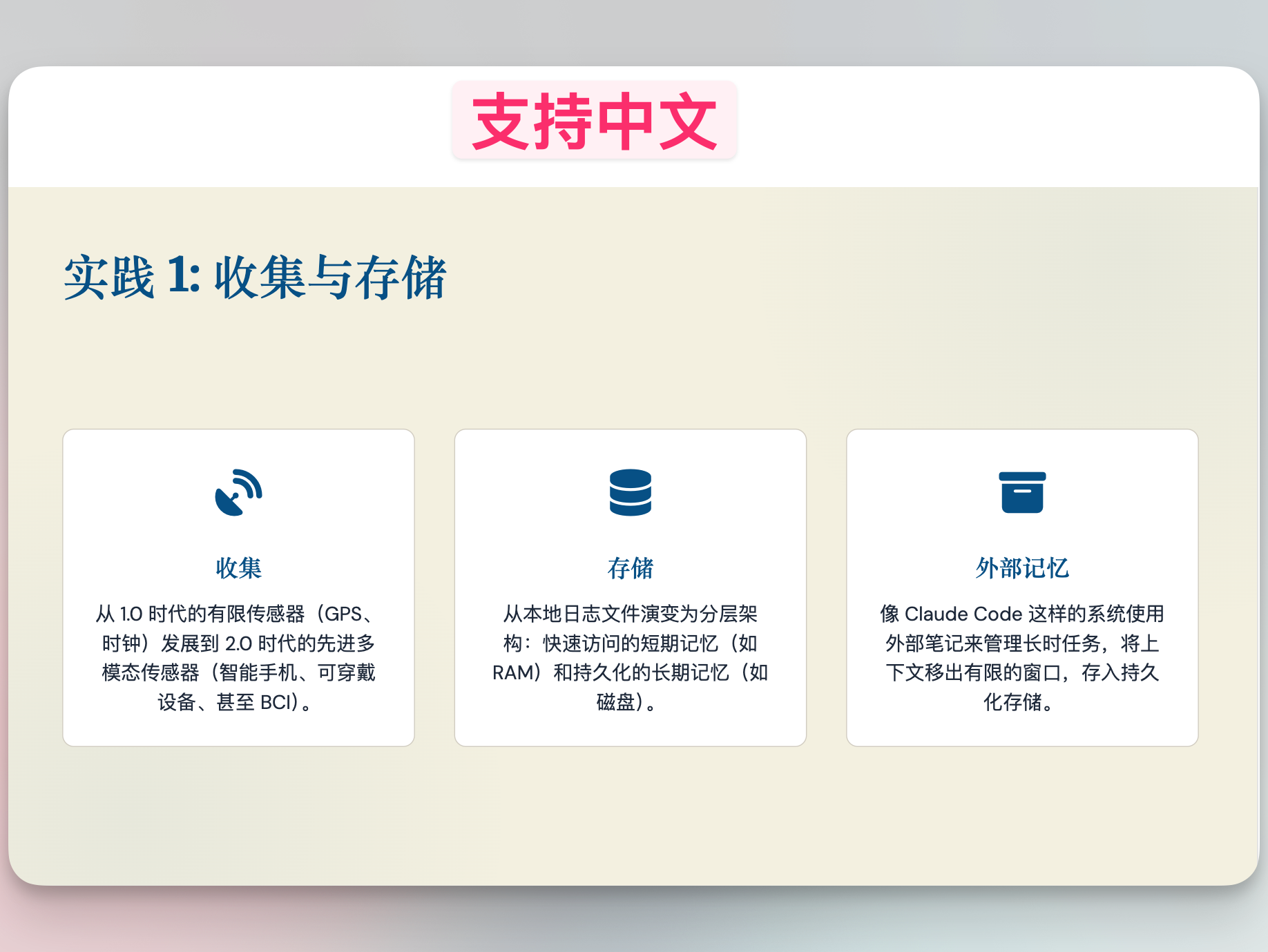
中文支持
中文内容也完全没问题,可以在草稿上继续提示让 Gemini 修改语言,比如“转化成中文 PPT”:
一些小坑和建议
用下来主要有这么几点小坑和建议需要你注意:
图片不会自动嵌入:如果图片是网络链接的话,可以让 Gemini 直接插入。但 PDF 或文档里的图片不会直接放进 PPT,得导出后手动添加。
适合快速起草:如果需要基于一篇文章或想法快速做个 PPT 大纲,这个功能很实用。细节调整还是要靠人工。
简洁风格为主:目前生成的风格比较简单,就是简洁商务风。想要花哨的模板,还得自己改。
支持多语言:中英文都可以,提示词和生成内容都支持。
如果你需要经常做各种 PPT 的话,这个功能建议用起来。起码框架和内容提取它能搞定,剩下的再手动调就快多了。
相关资源:
- Gemini 官网:https://gemini.google.com
- Google Workspace 更新公告:https://workspaceupdates.googleblog.com/2025/10/generate-presentations-in-gemini-app.html
欢迎长按下面的二维码关注 Feisky 公众号,了解更多云原生和 AI 知识。