
继 Claude Code 配置开源后,我把 OpenAI Codex CLI 的配置也开源了,放在 https://github.com/feiskyer/codex-settings 上。这套配置支持多种模型提供商(包括 ChatGPT、GitHub Copilot、DeepSeek、Ollama),并把之前 Claude Code 的配置迁移了过来,包括 Kiro 工作流和 GitHub Spec Kit 两套完整的开发流程。
为什么需要 Codex 配置?
之前 8 月底的时候 Claude Code 性能降级和限流严重,还喜欢自动脑补,很难让它严格遵循指令,故而我将日常所有的开发工作慢慢迁移到了 Codex 上。
迁移到 Codex 后,我发现每次都要重复配置模型、编写 Prompt 模板。有时候还想试试新出的国产模型,重复配置起来挺麻烦。为了解决这个问题,我把所有配置和 Prompt 模板整理到 GitHub 上,这样直接克隆下来就能用。默认配置用 LiteLLM 做网关,可以统一接入各种模型。
Codex 配置包含什么?
1. 多模型支持
通过 LiteLLM 网关,能接入各种模型提供商。配置更新到 ~/.codex/config.toml 文件即可:
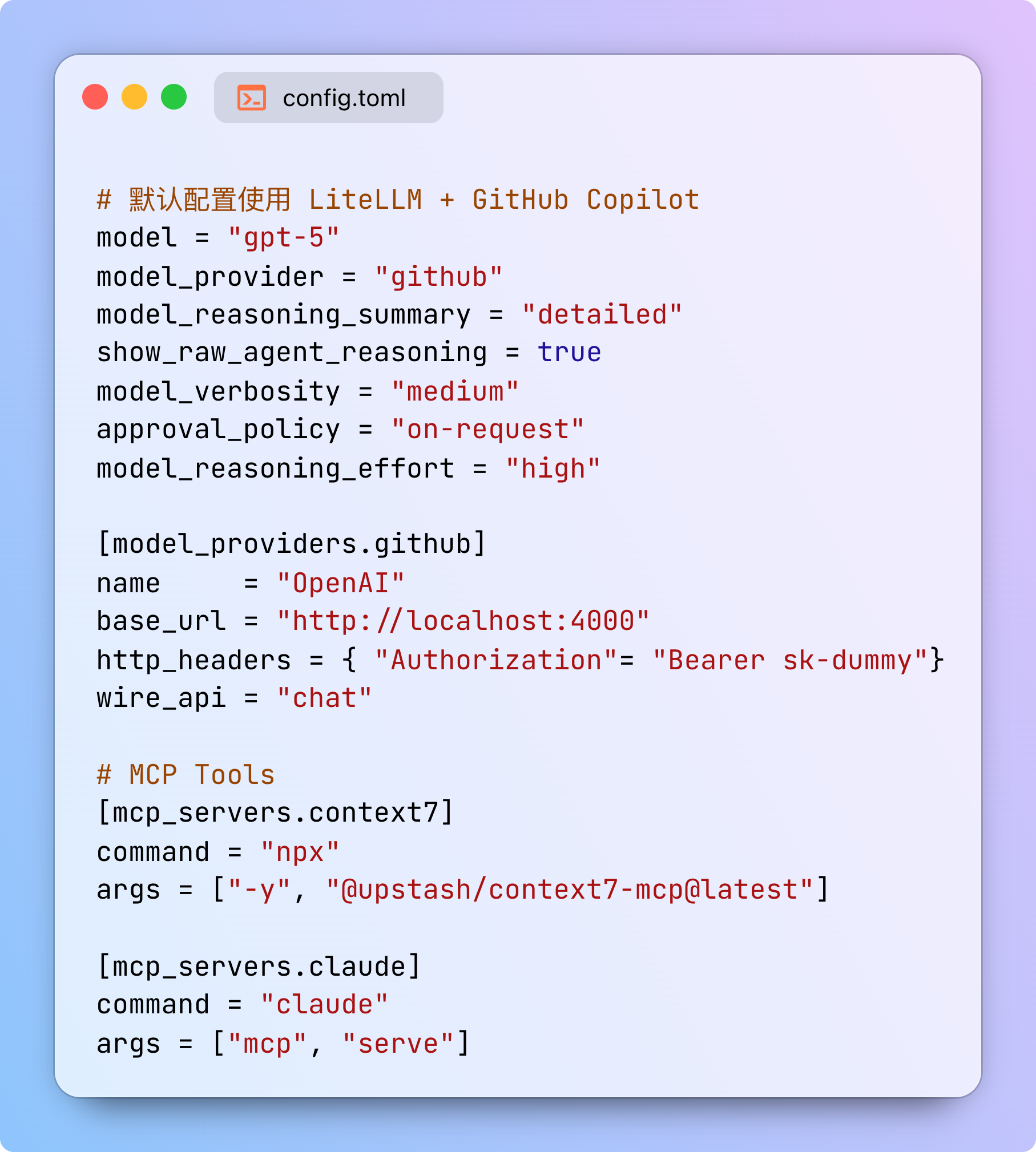
# 默认配置使用 LiteLLM + GitHub Copilot
model = "gpt-5"
model_provider = "github"
model_reasoning_summary = "detailed"
show_raw_agent_reasoning = true
model_verbosity = "medium"
approval_policy = "on-request"
model_reasoning_effort = "high"

[model_providers.github]
name     = "OpenAI"
base_url = "http://localhost:4000"
http_headers = { "Authorization"= "Bearer sk-dummy"}
wire_api = "chat"

# MCP Tools
[mcp_servers.context7]
command = "npx"
args = ["-y", "@upstash/context7-mcp@latest"]

[mcp_servers.claude]
command = "claude"
args = ["mcp", "serve"]
还支持 ChatGPT、Azure OpenAI、OpenRouter、Kimi、ModelScope 等其他模型厂商,配置文件在 configs 目录中。切换配置只要覆盖对应的配置文件,比如:
cp ~/.codex/configs/chatgpt.toml ~/.codex/config.toml
2. 两套开发工作流
GitHub Spec Kit 工作流:GitHub 官方的规范驱动开发流程。
# 初始化项目
uvx --from git+https://github.com/github/spec-kit.git specify init .

# 然后按流程执行
/prompts:constitution # 创建项目原则
/prompts:specify      # 定义需求
/prompts:clarify      # 澄清细节
/prompts:plan         # 技术方案
/prompts:tasks        # 任务清单
/prompts:implement    # 执行实现
Kiro 工作流:从需求到代码的完整流程,和 Claude Code 里的类似。
/prompts:kiro-spec-creator 用户认证系统
/prompts:kiro-feature-designer 用户认证系统
/prompts:kiro-task-planner 用户认证系统
/prompts:kiro-task-executor 用户认证系统 实现登录接口
3. 实用 Prompt 模板
除了工作流,还有一些实用的 Prompt:
/prompts:github-issue-fixer 1234- 修复 GitHub Issue 并创建 PR/prompts:github-pr-reviewer 1234- 审核 PR 并给出建议/prompts:deep-reflector- 会话总结和后续行动/prompts:ui-engineer- 前端开发和代码审查
如果你还想添加其他自定义 Prompt,可以把 Markdown 格式的提示词扔到 prompts/ 目录,用 $1 到 $9 作为参数占位符:
# prompts/my-prompt.md
请帮我实现 $1 功能,使用 $2 技术栈。

具体要求:
$ARGUMENTS
如何使用?
快速安装
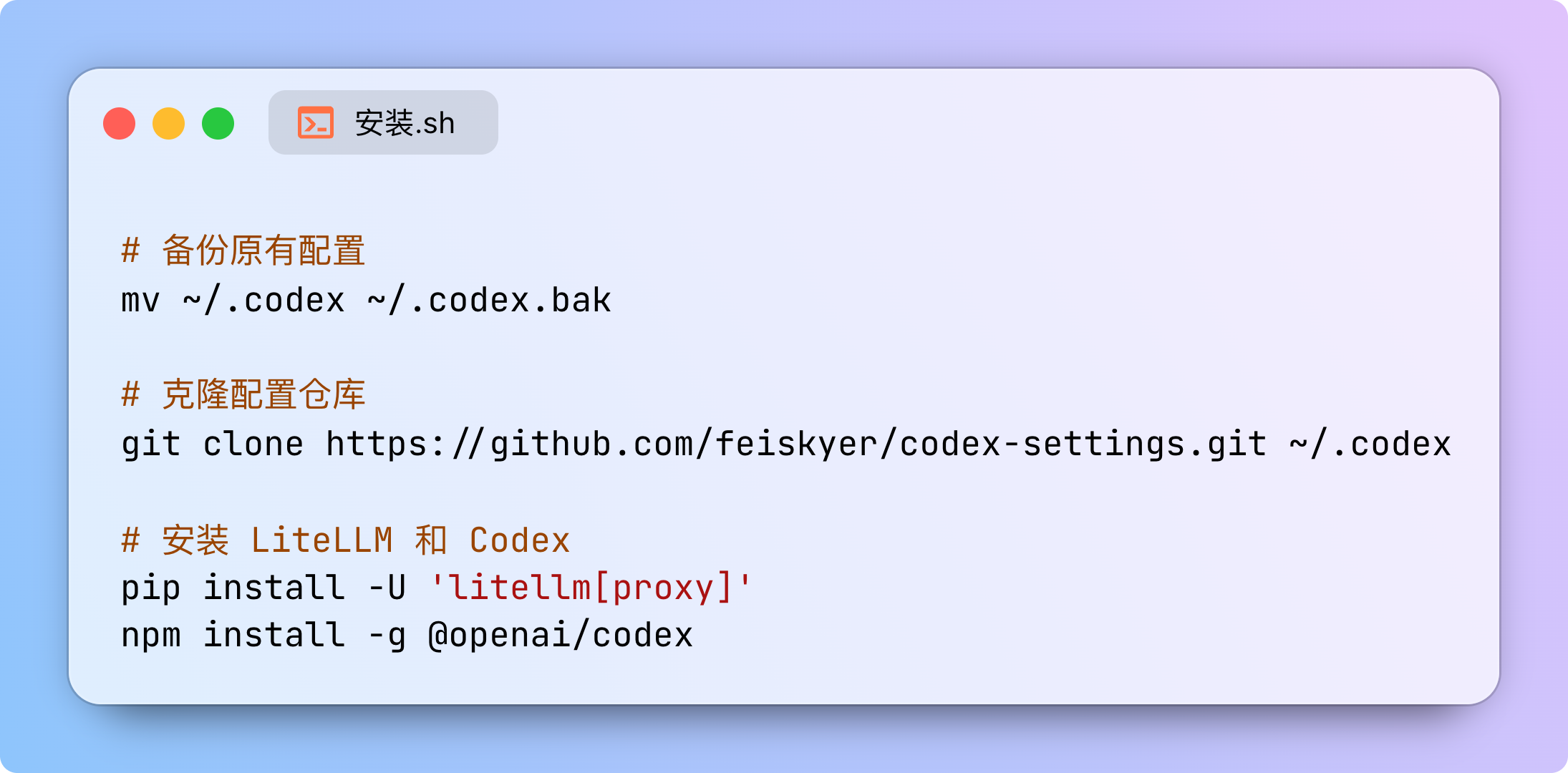
# 备份原有配置
mv ~/.codex ~/.codex.bak

# 克隆配置仓库
git clone https://github.com/feiskyer/codex-settings.git ~/.codex

# 安装 LiteLLM 和 Codex
pip install -U 'litellm[proxy]'
npm install -g @openai/codex
配置 LiteLLM
Github Repo 已经自带了 LiteLLM 配置,路径为 ~/.codex/litellm_config.yaml,内容格式如下所示:
general_settings:
  master_key: sk-dummy
litellm_settings:
  drop_params: true
model_list:
- model_name: "*"
  litellm_params:
    model: "github_copilot/*"
    extra_headers:
      editor-version: "vscode/1.104.3"
      editor-plugin-version: "copilot-chat/0.26.7"
      Copilot-Integration-Id: "vscode-chat"
      user-agent: "GitHubCopilotChat/0.26.7"
      x-github-api-version: "2025-04-01"
启动使用
# 启动 LiteLLM 代理
litellm --config ~/.codex/litellm_config.yaml

# 在另一个终端运行 Codex
codex
然后就能用了。如果要切换模型,比如用 ChatGPT:
cp ~/.codex/configs/chatgpt.toml ~/.codex/config.toml
codex
一些小坑和建议
当然,默认的 Codex 配置也有一些需要注意的地方:
LiteLLM 要一直开着:记得用 tmux 或 screen 在后台运行,不然 Codex 连不上。
模型名称要对应:LiteLLM 配置里的
model_name要和 Codex 配置的model一致。gpt-5-codex 暂不支持:GitHub Copilot 的 gpt-5-codex 模型需要 Responses API,但目前的代理只支持 Chat API(Azure OpenAI 是支持的)。
其实用下来发现,Codex 在几个场景下特别靠谱:
- 参考 A 实现 B:需求明确的场景,Codex 会看懂已有代码,照样子写新代码,不会乱动其他地方。
- 新增测试用例:看懂现有测试后补充新的测试用例,不多不少,正好是你想要的。
- 修小 bug 或实现小 feature:比如 CSS 样式问题,Codex 改完 CSS 就收手,不会顺手“优化”其他代码。
还有就是,指令要清晰。遇到复杂需求,可以先跟 Codex 聊一会,把需求聊清楚了再开工,效果会好很多。
相关资源:
- 配置仓库:https://github.com/feiskyer/codex-settings
- Codex 官方文档:https://developers.openai.com/codex/cli/
- LiteLLM 文档:https://docs.litellm.ai/
- Claude Code 配置:https://github.com/feiskyer/claude-code-settings
欢迎长按下面的二维码关注 Feisky 公众号,了解更多云原生和 AI 知识。